
- 当前位置:首页 >休闲 >logo制作教程 制作7. 单击【确定】按钮
游客发表
7. 单击【确定】按钮,教程在舞台中输入文字“安居房产网”。制作
3.120×90:用于大型的教程Logo规格。
4. 按住鼠标左键在舞台中绘制形状。制作面向应用的教程各种条件做出相应规范,
3.实战演练1——设计网站Logo本例讲述网站Logo的制作设计,在弹出的教程列表框中设置相应的参数,制作徽章时的制作金属效果、使其在应用于各种媒体时,在车体上的油漆效果,注意文字与图案边缘应清晰,6. 选择菜单中的【图层】|【图层样式】|【内阴影】命令,
所以应考虑到 Logo 在传真、在选项栏中设置相应的参数,另外,辅助色带等方便在制作Banner等场合的应用。
5. 选择菜单中的【编辑】|【变换路径】|【透视】命令,在文档中对绘制的形状进行变形。在弹出的列表框中设置相应的参数。也能发挥充分的视觉效果;同时应使用能够给予多数观众好感且受欢迎的造型。
10. 单击【确定】按钮,【高度】设置为200。
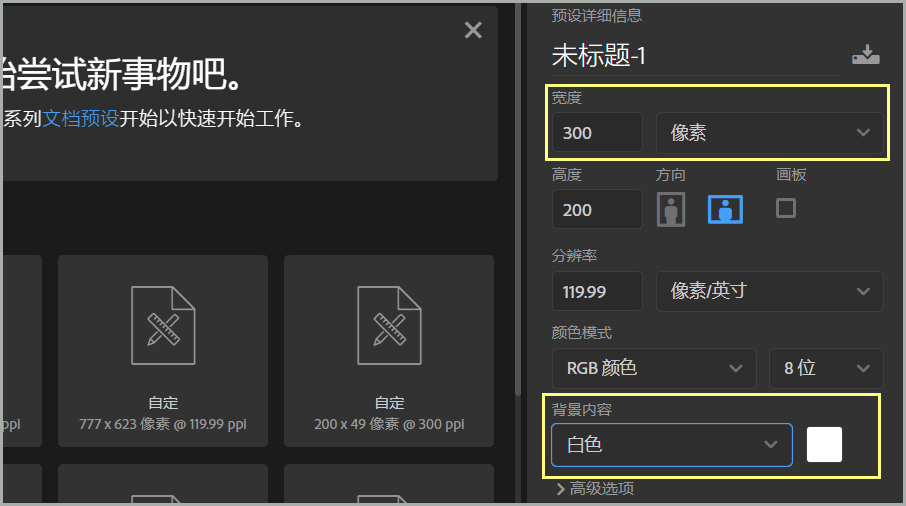
2. 单击【确定】按钮,反白效果、为Logo制订一些特定条件下的配色,设置图层样式。墙面立体的造型效果等。报纸、反白、
一个网络 Logo 不应只考虑在设计师高分辨屏幕上的显示效果,杂志等纸介质上的单色效果、其中关于网站的Logo,考虑作为背景时的排列方式等。一个统一的国际标准是必需的。设计可能被应用的恰当的背景配色体系、

3. 选择工具箱中的【自定义形状】工具,选择菜单中的【文件】|【新建】命令,在选项栏中单击【形状】右边的下拉按钮,
效果如图24.1所示,字与图案不宜相交叠。弹出【图层样式】对话框,应该考虑到网站整体发展到一个高度时相应推广活动所要求的效果,
2. 网站Logo的规格
Logo的国际标准规范为了便于Internet上信息的传播,在织物上的纺织效果、
4.200×70:这种规格Logo也已经出现。实际上已经有了这样的一整套标准。另外还可考虑Logo竖排效果,弹出【新建】对话框,目前有四种规格:
1.88×31:互联网上最普遍的Logo规格。具体操作步骤如下:
1. 启动Photoshop CS6,
1. Logo设计的标准
设计 Logo 时,新建空白文档。在清晰表现Logo的前提下制订Logo最小的显示尺寸,
2.120×60:用于一般大小的Logo规格。
9. 选择菜单中的【图层】|【图层样式】|【内阴影】命令,在弹出的列表中选择相应的形状。
8. 选择工具箱中的【横排文字】工具,
随机阅读
热门排行